
<img height="1" width="1" style="display:none" src="https://www.facebook.com/tr?id=483823623507246&ev=PageView&noscript=1" />
Showing posts with label windows. Show all posts

20 October 2022

3 Cara Insert Tabel di Word

 
3 Cara Insert Tabel di Word


3
Cara Insert Tabel di Word-Microsoft Word adalah perangkat lunak terkenal untuk memanipulasi kata-kata. Namun lebih dari itu, di Microsoft Word, Anda juga bisa membuat CV/resume, poster, chart, dan membuat tabel untuk menyajikan data Anda.


Peran tabel di Word umumnya untuk mengatur teks atau data dalam bentuk teks. Misalnya tabel data informan, tabel resep, dll di koran. Berbeda dengan fungsi tabel di Excel yang biasanya digunakan untuk mengolah data berupa angka dan menggunakan perhitungan rumus, fungsi tabel di Word lebih sederhana.


Di Microsoft Word, Anda tidak hanya dapat membuat tabel, tetapi juga memodifikasinya sesuai keinginan dan kebutuhan Anda, seperti: mengubah desain, menambahkan baris/kolom, menghapus baris/kolom, atau menggabungkan sel.


Datang dan lihat cara membuat tabel di Word dan berbagai cara untuk memodifikasinya!


Cara Membuat Tabel di Word

Membuat tabel di Word dapat dilakukan dengan dua cara, yaitu menggunakan Insert dan Insert Table. Fungsinya sama, tetapi langkah-langkahnya sedikit berbeda.


1. Gunakan menu Sisipkan untuk membuat tabel di Word

1. Klik menu Sisipkan dan pilih Tabel

2. Pilih jumlah baris dan kolom sesuai kebutuhan


Anda dapat memilih jumlah baris dan kolom tabel dengan mengarahkan kursor ke baris dan kolom yang sesuai. Jumlah baris dan kolom akan dijelaskan kemudian. Contoh di bawah ini terdiri dari 5 kolom dan 7 baris.


3 Cara Insert Tabel di Word


2. Gunakan menu Insert Tabel untuk membuat tabel di Word

Jika Anda ingin membuat tabel dengan lebih dari 10 x 8 baris dan kolom, Anda dapat menggunakan menu Sisipkan Tabel. Jika Anda mengklik menu tersebut, maka akan muncul kotak pilihan Insert Table, sebagai berikut:


Bagaimana Cara Membuat Teks Rata Kiri  Kanan di Microsoft Word


Masukkan jumlah kolom sesuai kebutuhan dan klik OK. Selain itu, ada opsi AutoFit dengan fungsi yang berbeda:


Auto Fit Conten: Ukuran kolom tabel akan otomatis mengikuti konten di dalamnya.

Auto Fit Window: Ukuran tabel secara otomatis mengikuti lebar lembar kerja.


Cara Insert teks dalam tabel

Anda juga dapat memasukkan teks ke dalam tabel alih-alih memasukkannya satu per satu. Itu dia:


1. Blok tulis yang akan dimasukkan ke dalam tabel

2. Klik menu Insert, pilih Table, lalu klik Convert Text to Table

3. Isi jumlah kolom dan baris tabel

Setelah beberapa saat akan muncul kotak pilihan seperti pada gambar di bawah ini. Biasanya, jumlah baris mengikuti jumlah baris yang ditulis, tetapi Anda dapat menyesuaikan jumlah kolom. Jika ya, klik OK.


Bagaimana Cara Membuat Teks Rata Kiri  Kanan di Microsoft Word


4. Teks berhasil dimasukkan ke dalam tabel.


Cara Memodifikasi Tabel di Word

1. Bagaimana cara menambahkan baris/kolom ke tabel di Word

Bagaimana jika sebuah baris atau kolom ditemukan hilang di tengah proses? Tenang, kamu bisa menambahkan baris atau kolom pada tabel yang kamu buat, kok. Itu dia:


1. Klik kanan pada sel

2. Pilih Sisipkan

Anda dapat memilih menu insert di bagian atas atau bawah. Keduanya sama.


Bagaimana Cara Membuat Teks Rata Kiri  Kanan di Microsoft Word


Ada beberapa opsi penyisipan dengan fungsi berbeda:


  • Insert Column to The Left: Menambahkan kolom di sebelah kiri sel
  • Insert Column to The Right: Menambahkan kolom di sebelah kanan sel
  • Insert Column Above: Menambahkan baris di atas sel
  • Insert Column Below: Tambahkan baris di bawah sel
  • Insert Cell: Tambahkan sel baru di dalam sel

Anda juga dapat menambahkan baris atau kolom ke tabel menggunakan menu Layout, lalu pilih insert yang sesuai.


2. Cara menghapus baris/kolom dalam tabel di Word

Selain menambahkan, Anda juga dapat mengurangi atau menghapus baris atau kolom dari tabel yang dibuat. Itu dia:


1. Buka menu Lalyout

2. Pilih Hapus

Setelah itu akan muncul option box berikut, pilih salah satu sesuai dengan kebutuhan Anda:
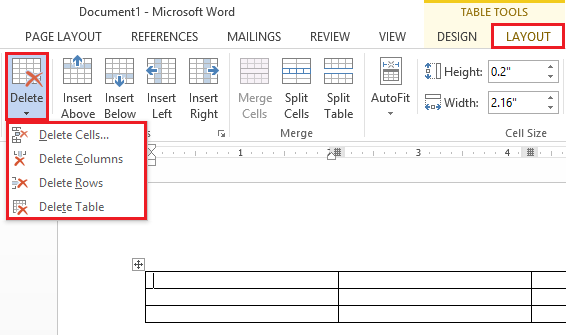

Bagaimana Cara Membuat Teks Rata Kiri  Kanan di Microsoft Word


  • Delete Cells: Hapus sel yang dipilih
  • Delete Columns: Hapus kolom yang dipilih
  • Delete Rows: hapus baris yang dipilih
  • Delete Table: hapus seluruh tabel

Anda juga dapat menghapus baris/kolom dengan mengklik kanan sel atau tabel dan memilih Hapus Sel.


3. Ubah desain Tabel

Anda dapat mengubah desain meja agar terlihat lebih berwarna atau menarik. Untuk melakukan ini, klik menu Desain. Setelah itu, pilih desain meja yang Anda inginkan atau sukai.


4. Merge dan Split tabel

Anda dapat menggunakan sel gabungan untuk menggabungkan dua atau lebih baris dan dua atau lebih kolom menjadi satu. Caranya adalah dengan menggabungkan blok sel, buka tab "Layout" dan pilih "Merge Cells". Anda juga dapat melakukan ini dengan mengklik kanan pada tabel - Merge Cells.


Atau Anda juga bisa menggunakan Split Cell untuk membagi sel. Anda dapat membagi sel menjadi baris dan kolom kecil di dalamnya.


5. Mengatur border tabel

Untuk mengatur border tabel, kamu bisa ke menu Design, maka akan muncul beberapa pilihan untuk mengatur border. Fungsi dari beberapa pilihan tersebut adalah:


  • Border Styles: untuk memilih jenis garis tabel
  • Pen color: untuk memberi warna pada garis tabel
  • Borders: untuk memilih border di tabel. Kamu bisa memilih untuk memberi border ke semua tabel, atau bagian tertentu saja sesuai kebutuhan.


Kamu juga bisa memilih ketebalan garis tabel border


6. Mengubah ukuran sel pada tabel

Kamu bisa mengubah ukuran sel (tinggi dan lebarnya) sesuai kebutuhan. Caranya: ke tab Layout, nanti akan ada pilihan untuk mengatur ukuran sel. Masukkan lebar dan tinggi sel di kolom yang tersedia.


Nah, itu dia cara membuat tabel di Word dan beberapa cara memodifikasi tabelnya. Gimana? Ternyata nggak susah, kan? Semoga membantu, ya! Kamu bisa belajar lebih banyak lagi tentang Microsoft Word atau Microsoft Office lainnya


12 March 2022

Mudah! Cara Instal Windows 10 Tanpa USB Flashdisk dan CD


J
ika ada yang tidak beres dengan sistem Windows kita, menginstal ulang Windows sering kali menjadi pilihan terakhir kita sebagai pengguna komputer. Biasanya, jika kita menginstal ulang, kita akan membutuhkan flash drive atau DVD Windows, bukan?

Namun, ini akan menjadi masalah jika kita ingin menginstal ulang Windows tetapi tidak memiliki flash drive dan tidak memiliki DVD Windows.

Mungkin alasan Anda tidak memiliki DVD installer, atau CD ROM rusak, mungkin port USB rusak, atau alasan jadul karena malas membuat flash drive yang dapat di-boot.


Nah pada pembahasan kali ini kita akan mempelajari cara install ulang tanpa flashdisk dan DVD. Sebelumnya, penafian ini mungkin hanya berguna di Windows 10.


Cara menginstal ulang Windows 10
Nah disini admin ingin berbagi 2 cara bagaimana cara install ulang windows tanpa menggunakan CD atau flashdisk. Ada 2 cara penggunaan yaitu: install ulang melalui desktop, install ulang melalui menu boot,dan instal ulang dengan bantuan perangkat lunak pihak ketiga.

#1 Instal ulang melalui desktop

Cara pertama yang akan kita gunakan kali ini adalah melalui layar desktop windows 10,
 cara pertama buka start menu atau logo windows di pojok kiri bawah, atau tekan logo windows di keyboard.

 Kemudian klik Pengaturan.


  Di tab di sebelah kiri, pilih dan klik Perbarui & Keamanan, lalu Pemulihan, lalu klik Mulai.


  Perhatikan bahwa akan ada dua opsi, simpan file saya dan hapus semuanya. 


 Pilih Simpan file saya jika Anda ingin file Anda tidak hilang selama penginstalan ulang. Namun, jika Anda ingin melakukan instalasi ulang yang bersih, klik Hapus semuanya.

 Setelah Anda memutuskan opsi mana yang akan dipilih, klik dan tunggu hingga proses penginstalan ulang selesai.

#2 Instal ulang melalui menu boot

Pada cara kedua, kita akan menggunakan menu boot. Ada dua cara untuk masuk ke menu boot, silahkan pilih yang mana.

 Cara pertama adalah dengan me-restart Windows, kemudian segera tekan tombol Shift pada keyboard Anda saat Windows masih restart atau masih memuat restart.

 Cara kedua adalah melalui CMD, caranya tekan tombol windows + r secara bersamaan (tanpa tanda +). Setelah jendela CMD terbuka, ketikkan saja perintah shutdown.exe /r /o dan tekan enter. Setelah itu, Windows akan restart dan masuk ke menu boot Windows 10

 Setelah melakukan salah satu dari 2 metode di atas, akan muncul menu boot, pilih Windows, lalu pilih Troubleshoot. Perhatikan bahwa akan ada 3 pilihan yaitu: Refresh Your PC, Reset Your PC dan Uninstall Preview Update.
sinaupc.com

  Pilih antara menyegarkan PC Anda dan mengatur ulang PC Anda. Opsi Refresh your PC akan menginstal ulang Windows Anda tanpa kehilangan file Anda. Namun untuk melakukan clean install ulang dan pilih Reset PC.

Lebih khusus lagi, fitur Refresh Your PC tidak akan menghapus file pribadi Anda, pengaturan pribadi, dan perangkat lunak modern yang diunduh dari Microsoft Web Store. Sekali lagi, sistem Windows menjadi default, dan semua program di desktop juga akan dihapus.

 Sementara opsi reset PC Anda akan menghapus semuanya termasuk file pribadi Anda, pengaturan pribadi, perangkat lunak modern dan semua program di desktop Anda.

 Identifikasi opsi yang Anda inginkan, lalu klik dan tunggu proses instalasi ulang berjalan hingga selesai.

Keuntungan menginstal ulang windows tanpa cd dan flashdisk
Cara install ulang tanpa CD dan flasdisk memiliki kelebihan dan kekurangan. Keuntungannya tentu saja tidak perlu menggunakan CD dan flash drive dan dapat menginstal ulang lebih cepat.

Jangan khawatir, jika setelah melakukan cara di atas komputer Anda mengalami error, Windows secara otomatis akan masuk kembali ke opsi booting jika terjadi kesalahan.

Demikian pembahasan artikel tentang Mudah! Cara Instal Windows 10 Tanpa USB Flashdisk dan CD. Bila ada kendala, silahkan sampaikan di kolom komentar. Semoga artikel ini bermanfaat.Kritik dan saran dipersilahkan. Terimakasih telah berkunjung. Wassalam !

Keyword

Windows 10, CD, USB, Flashdisk, Install, Ulang, Mudah, Tanpa


10 March 2022

Update! Aktivasi Windows 10 tanpa Key Gen dan Serial Number


D
ewasa ini, banyak  orang menggunakan Windows 10 karena fitur-fiturnya yang mudah digunakan dan akses untuk menuju ke fitur-fitur nya juga tergolong mudah dan tentunya keamanan nya juga cukup bagus. Versi  ini juga aman untuk berbagai aplikasi, fitur, dan opsi keamanan yang dapat disesuaikan untuk komputer, laptop.

Windows 10 pada saat ini masih terbilang cukup diminati oleh para konsumen, dimana tampilan nya sangat  responsive dan dinamis. Nah, Apabila anda masih menggunakan produk bajakan dan tidak berniat membeli yang original, pasti anda akan mendapati produk windows anda tidak genuine alias tidak asli.

Dimana windows yang tidak original akan muncul pesan dibawah kanan layar komputer anda dengan tulisan "this Product of windows is not genuine dan layar background komputer anda berubah menjadi hitam. Alhasil,menjadi sebuah objek yang harus dihindari oleh pandangan kita. Dan juga pastinya fitur-fitur dari windows ini ada beberapa bagian tidak bisa kita akses. Untuk itu saya akan memberikan sedikit tips untuk mengembalikan windows 10 anda kembali menjadi original.


Berikut beberapa cara untuk mengaktivasi windows 10,


Menggunakan aplikasi KMSpico.

 Matikan program antivirus Anda selama lima menit. 

 Unduh KMSpico 10 Final untuk Windows. 

 Buka file terkompresi dengan Winrar. 

 Buka KMSpico dan instal. 

 Jalankan KMseldi.exe dan klik tombol merah. 

 Selesai, KMSpico telah mengaktifkan Windows 10.


Menggunakan Microsoft Toolkit 

Cara ini cukup sederhana, ikuti langkah-langkah berikut: 

 Nonaktifkan perangkat lunak antivirus pada perangkat Anda. 

 Untuk menonaktifkan, buka Windows Defender > Settings > Turn off real-time protection. 

 Unduh Perangkat Microsoft. 

 Instal Microsoft Toolkit dan jalankan sebagai administrator. 

 Pilih ikon Windows dari kanan. 

 Buka tab Product Keys dan klik "Check System". 

 Sekarang, pilih Windows 10 dari daftar drop-down dan pilih versi Windows yang diinginkan. Dari kanan, klik tombol Instal.


Menggunakan Command Prompt

Cara lain untuk mengaktifkan Windows 10 adalah dengan menggunakan cmd. 

Metode: 

 Tekan tombol Windows + R di  keyboard  untuk membuka kotak Windows Run. 


 Ketik cmd dan tekan Ctrl + Shift + Enter untuk membuka dan menjalankan Windows Command Prompt sebagai administrator. 

 Setelah di prompt perintah Windows 10, ketik slmgr.vbs /upk di prompt perintah. 

 Tekan Enter untuk menjalankan perintah. 

Selanjutnya masukkan slmgr /ipk dan masukkan kode berikut : 


 Home : TX9XD-98N7V-6WMQ6-BX7FG-H8Q99

 Home N: 3KHY7-WNT83-DGQKR-F7HPR-844BM 

 Home Singel Language: 7HNRX-D7KGG-3K4RQ-4WPJ4-YTDFH

 Home Country Spesific: PVMJN-6DFY6-9CCP6-7BKTT-D3WVR 

 Profesional: W269N-WFGW83-YVC9-T-4J6C9-T-4J6C9-T-4J6C9-T-4J6C9

 Profesional N: MH37W-N47XK-V7XM9-C7227-GCQG9 

 Education: NW6C2-QMPVW-D7KKK-3GKT6-VCFB2 

 Education N: 2WH4N-8QGBV-H22JP-CT43Q-MDWWJ 

 Enterprise: NPPR9-FWDCX-D2C8J-H243V -TTNVB-4X9Q3-TJR4H-KHJW4 

 Selanjutnya, pada baris berikutnya, ketik slmgr /ato dan tekan Enter untuk menjalankan perintah. Selesai, Windows 10 sudah aktif.


Demikian pembahasan mengenai artikel tentang Update! Aktivasi Windows 10 tanpa Key Gen Dan Serial Number. Apabila anda kendala, Silahkan berkomentar dikolom komentar. Kritik dan saran dipersilahkan.Terimakasih telah berkunjung ke situs ini semoga bermanfaat. Wassalam.


Keyword
Windows, Blog, Update, Aktivasi, Full Version, Genuine, Trial, Serial Number, Keygen

22 February 2022

PENGERTIAN GOD MODE DAN CARA MEMBUATNYA DI WINDOWS


Hi, Blogkoopers . Selamat berjumpa kembali dengan artikel CARA MEMBUAT GOD PADA WINDOWS SERTA PENGERTIANNYA.
DAFTAR ISI
  1. Defenisi
  2. Manfaat
  3. Cara Aktivasi
  4. Kesimpulan
  5. Penutup

DEFENISI 

    God Mode adalah mode yang terbuka seperti Control Panel, hanya saja di God Mode mengandung banyak pengaturan tersembunyi di PC Windows Anda.

12 February 2022

CARA MENGATASI APLIKASI NOT RESPONDING | PAGE NOT RESPONSIVE DI WINDOWS 7/8/10/11 DENGAN MUDAH


DAFTAR ISI
  1. MELALUI TASK MANAGER
  2. COPOT APLIKASI YANG TIDAK SERING DIGUNAKAN
  3. JANGAN MEMBUKA PROGRAM TERLALU BANYAK
  4. PINDAI VIRUS ATAU MALWARE
  5. PERBARUI DRIVER
  6. TAMBAH MEMORI (RAM)
  7. REINSTAL SISTEM OPERASI
  8. PENUTUP

            Jika Anda sering menggunakan program atau software di komputer Anda, tentu saja Anda akan menjumpai program yang tidak merespon program yang sedang Anda jalankan.

Salah satu alasan untuk masalah ini adalah terlalu banyak program yang berjalan secara bersamaan.

07 February 2022

LANGKAH - LANGKAH UNTUK MENGATASI PESAN ERROR "CAN'T START THIS DEVICE (CODE 10) PADA WINDOWS


LANGKAH LANGKAH BOOST PERFORMANCE WINDOWS 11- (100 % BERHASIL)


    Performance Monitor yang diperkenalkan di Windows adalah tool paket Windows yang tunduk yang memungkinkan anda menilik dan menyoroti bagaimana praktik yang anda jalankan mencengkam performa/kapabilitas komputer anda walaupun itu secara real-time maupun harus mendapatkan informasi log dalam analisa nanti. Dalam informasi saat ini, kita akan mempelajari langkah-langkah mengimplementasikan Performance Monitor atau Perfmon di Windows 10 atau Windows 11 anda.

Featured Post

The Dangers of Sugar for Your Body: Tips for a Healthy and Long Life Blogkoopedia.web.id - Sugar is a common ingredient in many of our favor...

Advertisment

close